

Agent 如何执行任务
当你把 任务 指派给 Agent 后,HiFox 会把任务上下文、Agent 配置和电脑环境组合起来,派发给 Agent 执行。
这个过程的关键点是:任务仍然是协作中心,Agent 只是执行者。需求、讨论、运行记录、阻塞和结果都会回到同一个任务里。
从任务指派开始
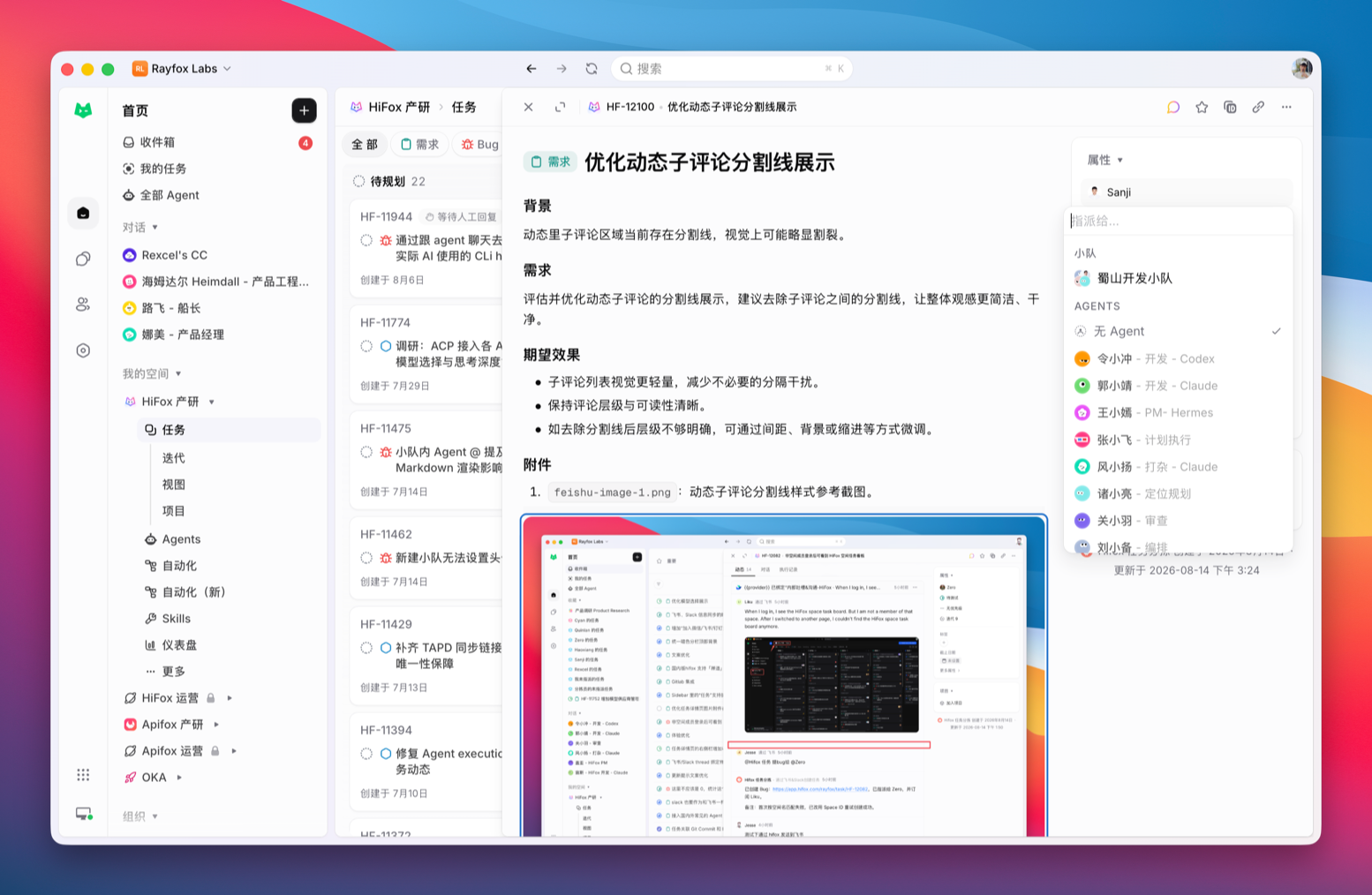
最常见的触发方式,是把任务处理人设置为某个 Agent 或小队。
如果任务已经在 Todo、In Progress 或其他可执行状态中,指派给 Agent 后会自动开始执行。
如果任务还在 Backlog,Agent 会保持等待,不会立刻开始。你可以先在 Backlog 中整理需求、补充上下文,等准备开始时再把任务移动到 Todo 或其他可执行状态。
HiFox 会准备哪些上下文?
任务开始执行时,HiFox 会把相关上下文交给 Agent,包括:
- 任务标题和描述;
- 当前任务状态、任务类型、优先级和处理人;
- 最近的评论和补充信息;
- 任务所属空间、专项和标签;
- Agent 的指令;
- Agent 绑定的技能;
- 空间或 Agent 绑定的 Git 仓库;
- Agent 运行时需要的环境变量、密钥和启动参数。
这些上下文会帮助 Agent 理解:要做什么、为什么做、在哪里做、有哪些约束,以及完成后应该如何汇报。
派发到电脑
Agent 真正执行任务时,需要一台电脑。
电脑可以是本地电脑,也可以是云端或团队共享电脑。电脑上的本地服务会与 HiFox 保持连接,接收被指派的任务。
执行流程大致是:
- 任务被指派给 Agent;
- HiFox 判断任务是否处于可执行状态;
- HiFox 找到 Agent 可用的电脑;
- 电脑上的本地服务接收任务;
- 本地服务准备工作目录和代码库;
- 本地服务启动对应的 AI 编程工具;
- Agent 执行任务,并把进展和结果写回 HiFox。
如果电脑离线、不可用或并发已满,任务会排队等待。
工作目录和代码库
Agent 执行代码任务时,需要进入一个工作目录。这是 Agent 的运行设置,可选 创建临时目录 或 指定已有目录。保存 Git 目录时可以选择 Worktree 隔离运行(并行) 或 直接在该目录运行(串行)。隔离运行只支持一个目录;直接运行可以选择后再添加路径。两种模式的区别、指定目录的例外规则,以及如何选择,见 Agent 工作目录。
默认建议选择 创建临时目录,或指定目录后的隔离运行。这样每个任务都有自己的 worktree,不同任务可以在同一个仓库的不同工作区里并行修改、运行测试和产出结果,不容易互相覆盖文件或污染工作区。
worktree 的作用是隔离任务改动。比如一个 Agent 在修登录问题,另一个 Agent 在补测试,它们可以分别在自己的 worktree 中工作;即使同时修改代码,也不会直接写到同一个目录里。任务运行结果提交到 <产品>-agent/<Agent 名称>/<任务编号> 分支,例如 hifox-agent/thor/HF-3341;对话产生的改动则以会话 ID 结尾。
任务完成后,你可以 review 这个任务对应 worktree 里的改动,再决定保留、合并或丢弃。这样 Agent 可以安全并行推进多个任务,而不是所有任务都挤在同一个脏工作区里。
如果指定已有目录后选择直接运行,任务会直接修改这个目录,不会为每个任务创建独立 worktree。同一目录一次只能跑一个任务,目录被占用时后来的任务会排队。因此更适合你明确需要复用已有目录、依赖缓存或特殊本地环境的情况。不是 Git 目录时,只能直接运行。完整规则见 Agent 工作目录。
代码库来源取决于 Agent 和空间配置:
- 如果 Agent 绑定了 Git 仓库,优先使用 Agent 的仓库配置;
- 如果 Agent 没有绑定仓库,通常使用任务所在空间设置的 Git 仓库;
- 如果两边都没有配置仓库,Agent 可能能看到任务,但无法进入代码目录完成代码工作。
执行过程中会看到哪些状态?
任务详情里会显示 Agent 的执行状态。常见状态包括:
- 排队中:任务已经进入队列,等待电脑、并发或目录可用;
- 启动中:HiFox 正在把任务派发到电脑并准备运行;
- 处理中:Agent 正在执行任务;
- 已完成:Agent 已完成本次运行,并写回结果;
- 失败:运行中发生错误;
- 已取消:本次运行被停止。
这些状态帮助你判断任务是在正常等待、正在执行,还是需要人工介入。
准备环境时,任务对话里会显示克隆仓库、创建 worktree、检出代码等进度,不必再到电脑终端里确认。
「排队中」不只会出现在对话记录里,也会在任务列表、看板、收件箱和任务详情中显示。执行开始后,Agent 工作状态会切换为「工作中」,对话记录里这条对话的状态也会同步更新。执行完成、失败或取消后,会按对应的运行结果更新。这里的 Agent 工作状态用于描述执行过程,和任务本身的生命周期状态不同。
为什么显示「排队中」?
对话或任务里显示「排队中」,说明这次运行已经创建,但还没有电脑开始执行它。下方会写明它在等什么:
- Agent 并发已满:Agent 同时处理的任务或对话数量已达到它的「最大并发数」。它手上的某一项完成后,排队的这一项会自动开始。
- 电脑并发已满:这台电脑同时执行的数量已达到上限。电脑上任一运行结束后会自动开始。
- Agent 正在这个任务里工作:一个对话一次只执行一项。每个对话用自己的工作目录,所以同一个 Agent 在同一个任务里的不同对话可以同时执行。不属于任何对话的执行,以及开启了“同一电脑上的小队成员共用任务目录”的小队任务,仍要等这个 Agent 在该任务里的其他执行完成。挡住它的执行完成后,这一项会自动开始。
- 小队成员共用工作目录,需要依次执行:小队开启了“同一电脑上的小队成员共用任务目录”后,同一台电脑上、同一个任务里的小队成员会轮流执行,避免同时修改同一份代码。当前成员完成后,下一位会自动开始。
- 等待电脑领取:没有上面这些限制时,运行会在几秒内被电脑领取。如果长时间停在这里,检查电脑是否在线、HiFox 客户端是否在运行。
排队中的运行不需要手动重试。挡住它的运行一结束,它会自动开始。如果不想再等,可以停止这次运行。
Agent 会把什么写回任务?
Agent 执行过程中或结束后,通常会把这些内容写回任务:
- 当前进展;
- 遇到的阻塞;
- 需要人类确认的问题;
- 修改了哪些内容;
- 运行了哪些检查;
- 成功、失败或取消的结果;
- 建议的下一步。
如果 Agent 完成了一轮工作但需要你确认结果,对应的任务对话可能会进入等人审阅。你可以在任务里 review 结果,或在该对话中继续回复。
如果 Agent 缺少信息、权限或需要你做决定,对应的任务对话可能会进入等人回复。请在该对话中回复,或在评论里再次 @ 这个 Agent。
收件箱提醒
Agent 执行任务时,部分需要你处理的事项会进入收件箱。
常见情况包括:
- Agent 被阻塞:Agent 遇到权限、环境、依赖或信息缺失,无法继续;
- 任务失败:Agent 的运行失败,需要你查看原因后决定重试、补充信息或改派给成员;
- Agent 已完成:Agent 完成任务后,你可能需要验收结果或继续推进下一步。
「等你回复」「等你审阅」这类任务对话中的交接不再进入收件箱:它们显示在主侧栏的「对话」模块里,并通过对话发起人的桌面横幅和飞书 / Slack 提醒触达(详见与 Agent 对话)。
收件箱和「对话」模块把需要你注意的事情集中起来。你不需要一直盯着每个 Agent 的运行过程;当 Agent 需要你处理、判断或追踪时,从对应入口进入任务详情,在同一个任务上下文里回复、review 或继续安排工作。
如果修改 Runtime 的执行程序后,界面显示正在重启并复核,这是本地服务复核配置时的中间状态。不要把它当作最终失败,也不要在此期间重复提交互相冲突的恢复操作。等待状态变为成功、明确失败或超时;只有明确失败、超时或复核失败时,才按错误处理。成功后刷新电脑、Machine 和 Runtime 信息,再继续执行或重试任务。
查看对话记录和运行详情
任务详情中可以查看 Agent 的对话记录。
对话记录适合用来了解:
- Agent 是什么时候开始的;
- 任务为什么排队或等待;
- Agent 运行了多久;
- 本次运行是首次运行、评论触发、重试还是自动化触发;
- 执行过程中有哪些输出;
- 失败时错误原因是什么。
每次运行还会显示触发者——是哪位真人让这次运行跑起来的。由其他 Agent 转交或 @ 触发的运行,会一级级追溯到最初发起的真人;从飞书、Slack 等外部渠道触发的运行显示对应的外部账号;确实无法归属到人时,会如实显示「系统」。
如果需要更细的过程,可以打开执行转录。转录会展示 Agent 执行过程中的事件和工具调用,帮助你判断它做了什么、卡在哪里、为什么失败。
从运行记录打开运行详情抽屉,可以在保留原任务页面上下文的同时查看本次结果。结果详情支持使用抽屉内的全宽区域,长输出可以滚动查看;具体按钮和布局以当前界面为准。
Agent 详情的运行队列里,点击一行即可打开该次运行的对话详情,不必先回到任务页再找记录。这和任务详情中的运行详情抽屉是同一类查看方式。如果来源是自动化,来源名称是可打开的链接。
停止和取消
如果 Agent 正在运行,但你不希望它继续,可以停止当前运行。
停止会中断当前 Agent 运行。已经完成的部分会保留,但这次运行不会继续。运行可能需要几秒钟才能完全停止。
如果仍然需要继续处理,可以在任务评论里 @ 该 Agent,或在任务对话中继续回复。
常见触发来源
除了把任务处理人设置为 Agent,Agent 运行还可能来自:
- 任务评论中提及 Agent;
- 与 Agent 的对话;
- 自动化触发;
- 重试某次失败运行;
- 快速创建任务。
不同来源的运行都会保留在对话记录里。对于需要团队持续跟踪和验收的工作,建议尽量落到任务中执行。
常见问题
为什么任务指派给 Agent 后没有开始?
先检查任务是否仍在 Backlog。如果任务在 Backlog,Agent 会等待,不会立即执行。然后检查电脑是否在线、并发是否已满、代码库和凭证是否配置正确。
为什么任务一直排队?
常见原因是电脑离线、Agent 或电脑并发已满、同一个对话里上一项还没执行完,或者小队成员在共用的任务目录里依次执行。排队原因会显示在「排队中」下方,详见为什么显示「排队中」?。
Agent 执行失败后怎么办?
打开对话记录,先看失败说明的标题和技术详情,再对照下面的 排查执行失败。不要只根据一个 HTTP 状态码决定下一步。仍不确定时,复制诊断信息,再加 HiFox 群咨询。
Agent 可以同时处理多个任务吗?
取决于 Agent 的最大并发数(执行指派的任务)和默认工作目录配置。创建临时目录更适合并行;指定已有目录通常需要等待空闲目录。
Agent 的输出在哪里看?
优先在任务评论和对话记录里查看。需要细节时,再打开执行转录。
排查执行失败
任务失败后,先打开对话记录里的失败说明。标题会告诉你发生了什么,技术详情里是模型服务返回的原文。先对照标题打开下面匹配的小节;对不上就留在这一节。原因还不清楚时,失败说明里仍然会提供查看帮助文档和加 HiFox 群咨询。
技术详情里的 HTTP 状态码只能当线索,不能单独决定下一步:
- 429:可能是请求太频繁,也可能是账单或额度。OpenAI 常把这两类都标成限流,要再看详情里的
error.code。Anthropic 的 429 也可能是月度花费上限,而且不一定告诉你该等多久。 - 400:格式不对、上下文太长、内容策略,甚至你自己设的花费上限,都可能落在这里。
- 413:多半是图片或附件的字节太大,不是对话 Token 窗口满了。
- 403:密钥往往仍然有效,缺的是模型、组织或地区权限。先不要当成密钥填错。
- Timeout / 408 / 504:请求太慢、被取消,或中间网关超时。默认不是电脑断网。
- 如果详情里出现内容策略或找不到模型,也留在这一节对照原文,不要急着重试同一条请求。
可以按顺序做:
- 对照失败说明的标题,打开下面匹配的小节。
- 需要找人一起看时,复制诊断信息。里面会带上 HiFox、Runtime、这次运行、已经显示出来的技术详情,以及时间。
- 仍无法处理时,加 HiFox 群咨询。
相关厂商说明:
模型服务凭据未被接受
已配置的模型服务拒绝了本次请求使用的凭据。
可以按顺序检查:
- 请电脑负责人检查或更换模型服务密钥、登录状态。
- 确认这台电脑用的是当前组织允许的账号,而不是过期的本地缓存。
- 换好凭据后再重试。同一把已被拒绝的密钥再试,通常不会恢复。
如果详情里是 403,先检查模型、组织和地区权限,不要先去改密钥。
相关厂商说明:
- Claude Code 登录与认证
- GitHub Copilot CLI 认证排障
- OpenCode 排障(认证)
- Gemini CLI 排障(认证)
- OpenAI API 错误码
- Anthropic API 错误
已达到模型服务频率限制
模型服务正在限制此账户或连接的请求频率。
可以按顺序检查:
- 等一会儿再试。技术详情里如果写了 Retry-After,按它等待。
- 降低并发,或换一台不那么忙的电脑。
- 请电脑负责人查看该服务的速率限制。
先不要去加额度。额度用尽是下一节。
相关厂商说明:
模型服务额度已用尽
为此模型服务配置的账户没有足够的剩余额度。
可以按顺序检查:
- 请电脑负责人检查套餐、额度或花费上限。
- 额度恢复,或换到仍有额度的账号后,再重试。
- 只重试同一条失败请求,恢复不了额度。
先不要「等几秒再试」。那是频率限制,不是额度用尽。
相关厂商说明:
模型服务暂时繁忙
模型服务当前已达到容量限制,暂时无法处理此次请求。通常不是提示词写错。
可以按顺序检查:
- 稍后再试,或换一个当前可用的模型。
- 如果短时间连续出现 529 或 overloaded,先等服务恢复。
Anthropic 的 529 表示服务端繁忙,不是这台电脑自己的请求频率用完了。
相关厂商说明:
找不到所选模型
当前服务或账户中不存在所选模型。常见原因是模型名称、服务商命名空间、账户权限或网关模型目录与当前配置不一致。
可以按顺序检查:
- 按服务商文档逐字检查模型名称,包括服务商要求的命名空间。
- 确认这台电脑使用的账户或网关有权访问该模型。
- 修正配置后再重试。HiFox 不会自动替换你选择的模型。
需要求助时保留技术详情;其中包含服务商返回的信息,但不会暴露凭据。
请求超出模型处理范围
此次请求包含的输入超过了该模型单次上下文窗口。
可以按顺序检查:
- 缩短对话,或拿掉部分附件。
- 换一个上下文窗口更大的模型后再试。
如果详情里是 413,先检查图片或附件大小,不要先当成对话太长。
相关厂商说明:
图片超过模型支持的大小
模型服务拒绝了这张图片,因为它超过了支持的大小限制。常见大约是 5–20 MB;Anthropic Messages 也有约 32 MB 的字节上限。
可以按顺序检查:
- 压缩图片,或换更小的图。
- 去掉多余的截图后再重试。
这是图片字节太大,不是对话 Token 窗口满了。
相关厂商说明:
无法连接到模型服务
无法访问已配置的模型服务。
可以按顺序检查:
- 检查这台电脑到模型服务的网络、代理和证书。
- 如果任务跑在这台电脑的本地服务上,再确认本地服务在线。见 电脑。
- 网络恢复后再重试。
请求超时、你取消了运行,或出现 504,默认不是电脑断网。
相关厂商说明:
模型服务拒绝了此次请求
此次请求包含该模型服务不支持的输入或选项。
可以按顺序检查:
- 检查模型和请求选项,例如不支持的参数或格式。
- 去掉实验性开关或自定义参数后再试。
如果详情说的是内容策略,或找不到这个模型,回到上面的 排查执行失败,按原文处理,不要只改请求参数。
相关厂商说明:
隔离运行没能建立独立工作区
这次运行被设置为在「指定已有目录」的独立副本(worktree)里执行,但副本没有建起来。运行在改动你的目录之前就停下了。
可以按顺序做:
- 在失败说明里点【一键切换】,改成直接在该目录运行(串行)。
- 回到任务对话或对话记录,重新发起这次运行。
直接在该目录运行会改动原来的文件夹,同一路径一次只能有一个任务在跑,后来的任务会排队。如果你想继续用隔离副本,先确认该目录是 git 仓库且至少有一次提交。