HiFox 连接飞书:让 AI 把群聊里的问题真正推进下去
来源:微信公众号 HiFox · 原文链接

很多工作,都是从飞书群里的一句话开始的。
有人说线上登录失败,接着发了一张报错截图。产品补充影响范围,开发提到最近改过相关代码,测试又说之前也遇到过类似问题。
几个人聊了十几分钟,最后得出一个结论,需要有人跟进。
然后这件事就停在了群里。
没有明确标题,没有结构化背景,也没有验收标准。几天后有人问进展,大家还要重新翻聊天记录。开发开始以后,代码改到哪一步了、测试有没有跑、还缺什么权限,最早提出问题的人也不清楚。
我们团队使用 HiFox 之后,把 HiFox 连接上飞书,这个问题终于被完美地解决了!
HiFox 是面向 AI Coding 团队的多人、多 Agent 协作平台。任务可以派给同事,也可以派给 AI Agent,进展、阻塞和结果全团队在看板上可见。它做的,是把 Claude Code、Codex 这类个人终端里的 AI 工具,变成团队可以分配、追踪、并行协作的执行者。
飞书继续作为团队讨论和反馈的入口,HiFox 负责把讨论整理成任务,交给 Agent 执行,再把过程和结果同步回原来的话题。
HiFox 连接飞书后能做到什么
把群里的讨论整理成任务
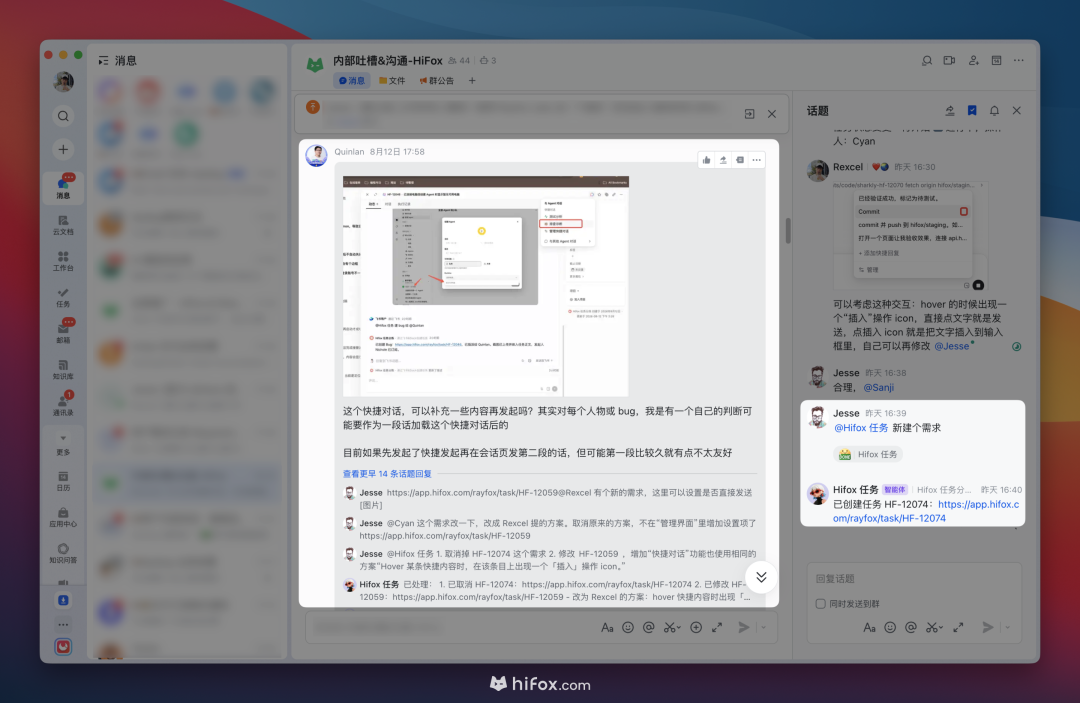
在飞书话题里 @HiFox Agent,它可以读取当前话题里的上下文,理解问题背景、现象、影响范围和大家已经讨论出的结论。
你不需要先把聊天记录复制出来,再手动粘贴到任务系统。
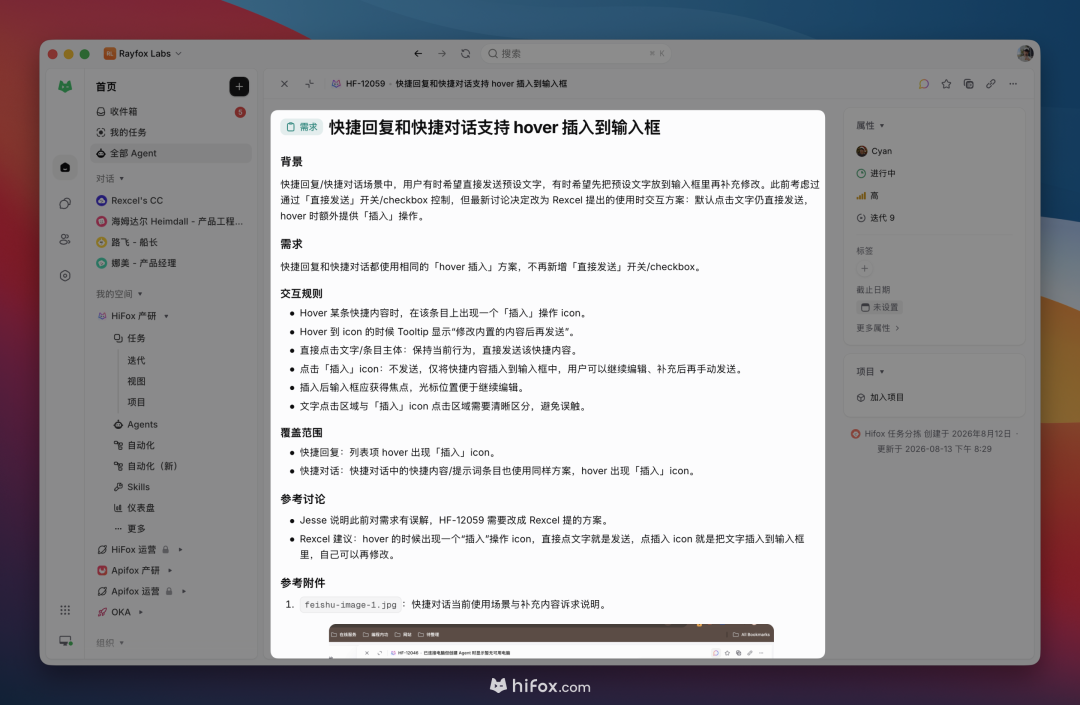
可以直接让 Agent 把当前讨论整理成一条任务。它会提炼任务标题和正文,把截图、录屏、日志等资料带入任务,并把缺少的信息列出来。
任务进度自动关联
这是连接飞书最有价值的地方。
任务创建以后,HiFox 会自动关联当前飞书话题。
问题从飞书话题里提出,任务从这个话题产生,开发进展回到这个话题,测试结果也回到这个话题。
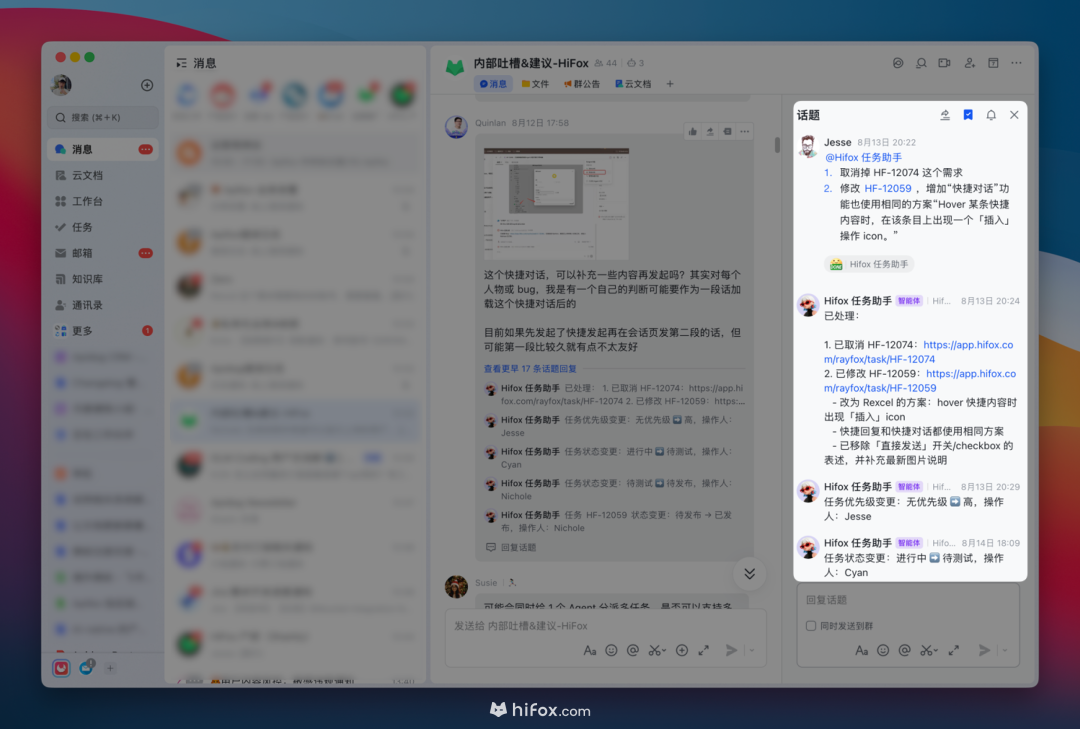
原来的讨论不会和任务割裂。飞书里的补充消息会进入任务上下文,HiFox 任务里的进展和评论也可以同步回原来的话题。
直接让 Agent 推进开发
任务创建以后,可以把它交给 Agent 开发。
Agent 会读取任务标题、描述、评论、附件、代码库和自己的工作指令,然后在机器上启动 Claude Code、Codex 等 Runtime,进入代码目录,修改文件并运行命令。
产品、开发和测试不需要再把需求复制到不同工具里,所有人都可以从任务里看到当前进度、执行记录、阻塞原因和最终结果。
让 Agent 自动执行测试
开发完成后,可以让 Agent 运行项目中的测试、lint、类型检查和构建命令。
如果测试失败,Agent 可以记录失败命令、具体用例、错误信息和复现步骤。开发人员继续在原任务里补充意见,Agent 再基于同一份上下文修改和验证。
团队也可以配置自动化,让 Agent 定期检查失败测试,或者在任务进入待验收状态时执行一轮检查。
如何操作
01 绑定飞书任务助手
在 HiFox 的组织设置中进入「外部应用集成 - 飞书 - 任务助手」,点击「绑定飞书」。
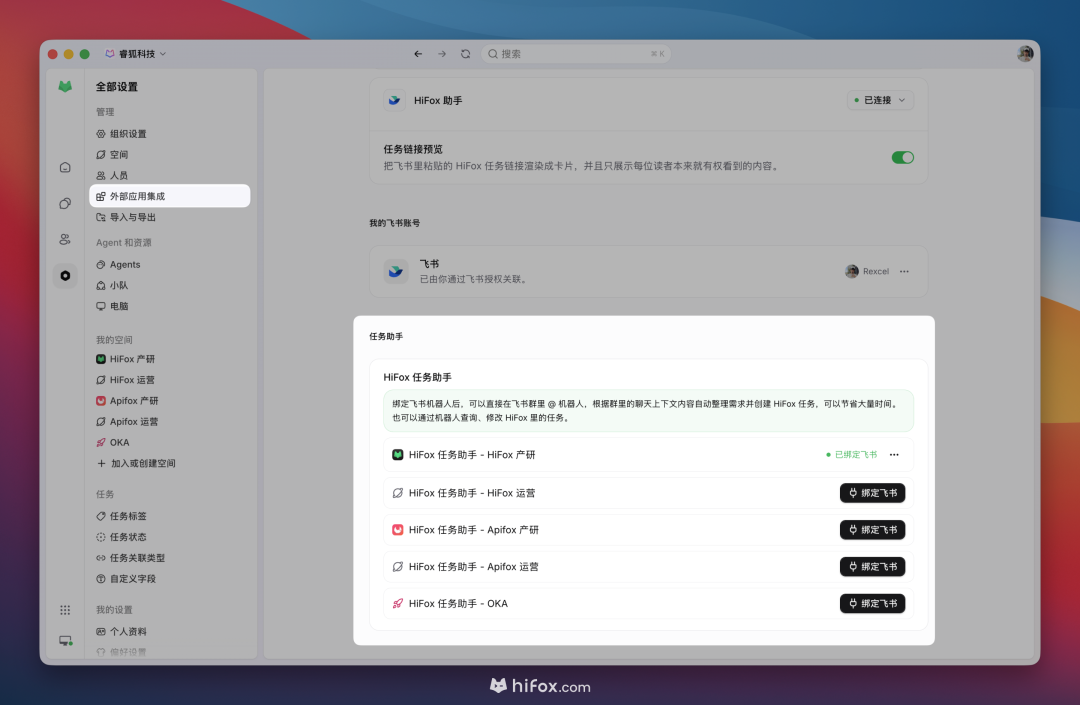
你需要指定「Runtime」,也就是这个 Agent 在哪台机器上运行。由于飞书任务助理一般需要 24 小时运行,所以最好是一台 24 小时开机的共享机,上面安装 HiFox 和 Claude Code/Codex 等等 Coding Agent。
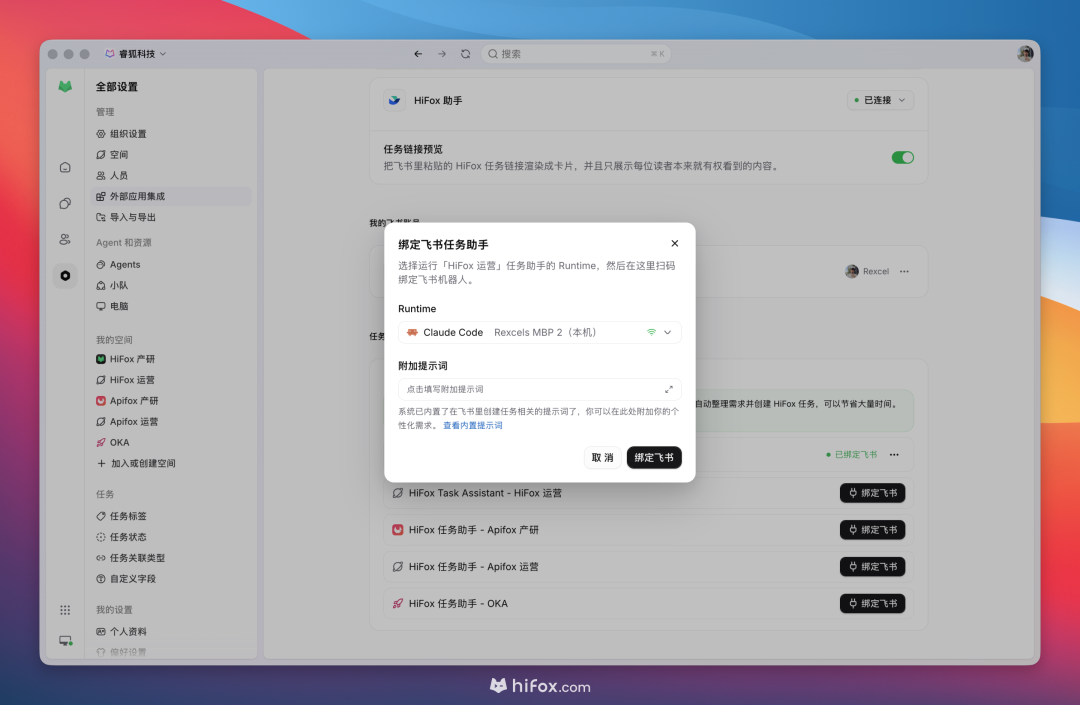
点击「绑定飞书」,系统会生成一个二维码。使用飞书扫码,完成智能体创建和授权。这样就绑定完成了。
02 在飞书中把讨论变成任务
当群里出现值得跟踪的问题时,在对应话题里@任务助手。
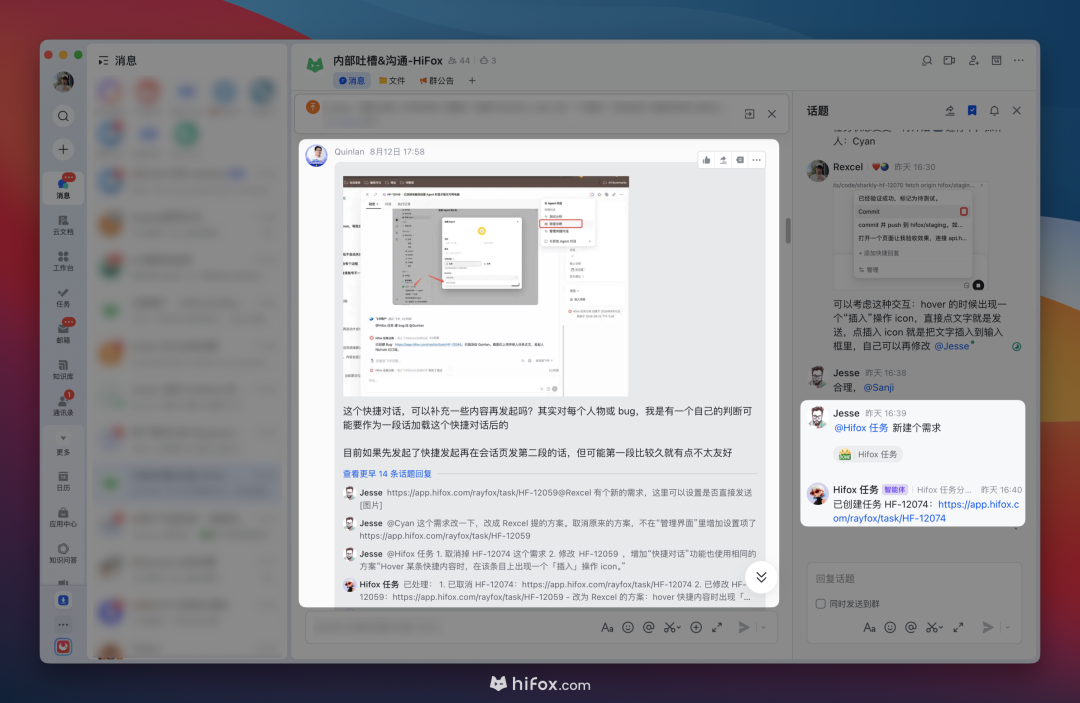
@HiFox 任务助手说「创建任务」或者「新建需求」,任务助手就会读取当前话题里可访问的消息、图片、引用内容和成员信息,创建成一个任务。
这个 HiFox 任务会自动关联当前飞书话题,后续在飞书话题里继续讨论的话,新消息也会进入 HiFox 的任务评论。而这个任务在 HiFox 里的新评论或者状态变化,也会同步回飞书话题里。
03 产品-开发-测试-发布
接下来就可以正式进入开发环节了。
首先,前面提到的 HiFox 任务助手已经创建一个任务,产品经理可以 review 这个任务和其中的方案,确认是否合适。
其次,这个任务确认之后就可以在 HiFox 中直接进入开发,开发同学可以指派自己的 Agent 来做这个任务。
等到开发完成,进入提测,测试同学可以用自己的 HiFox 测试 Agent 来做白盒和黑盒测试、UI 测试,还可以保留各种测试证据。
关于以上的开发、测试等环节,我们会在另一篇关于开发和测试的最佳实践中写到。
最终,任务负责人完成验收,这个任务就可以上线了。整个所有流程都会同步会最初的飞书话题,所有相关人都可以看到整个流转过程。
简单的几步,飞书里的话题就能方便地变成 HiFox 任务并随时同步了,团队沟通和客户跟进的效率都大幅提升。
更多玩法
飞书连接 HiFox Agent
除了在 HiFox 里创建任务之外,HiFox Agent 还能做其他的许多事情,比如自动更新文档、自动化测试、监控市场动向等等。这些 Agent 都可以跟飞书打通,在飞书里触发执行,以及把结果返回飞书。
流程分成两步:
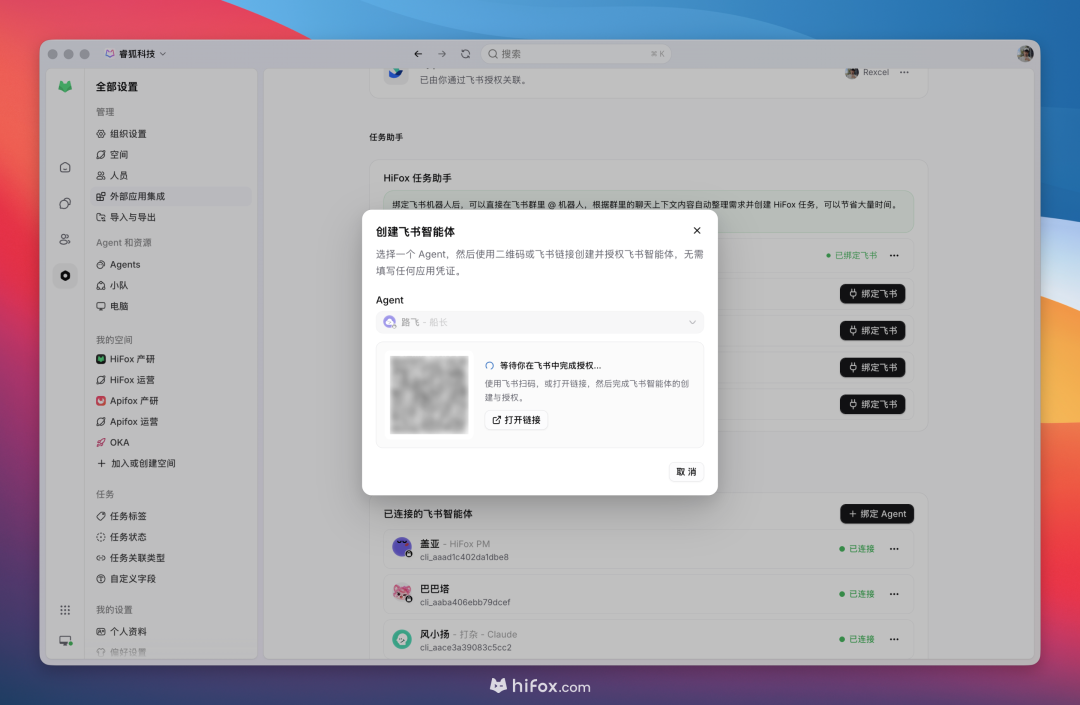
- 在 HiFox 里创建一个 Agent,配好指令和 Runtime。
- 在“外部应用集成”-“飞书”,找到“绑定 Agents”,选择你创建的 Agent,然后用飞书扫码授权,即可绑定 Agent 并在飞书中调用了。
飞书接收 HiFox 通知
以上流程都是让飞书可以操作 HiFox,但 HiFox 还没有权限主动把跟你相关的任务变化通知到飞书。这个时候,就需要在 HiFox 中关联你的飞书账号。
方法是在 HiFox 的组织设置中进入「外部应用集成 - 飞书」,选择「我的飞书账号」。
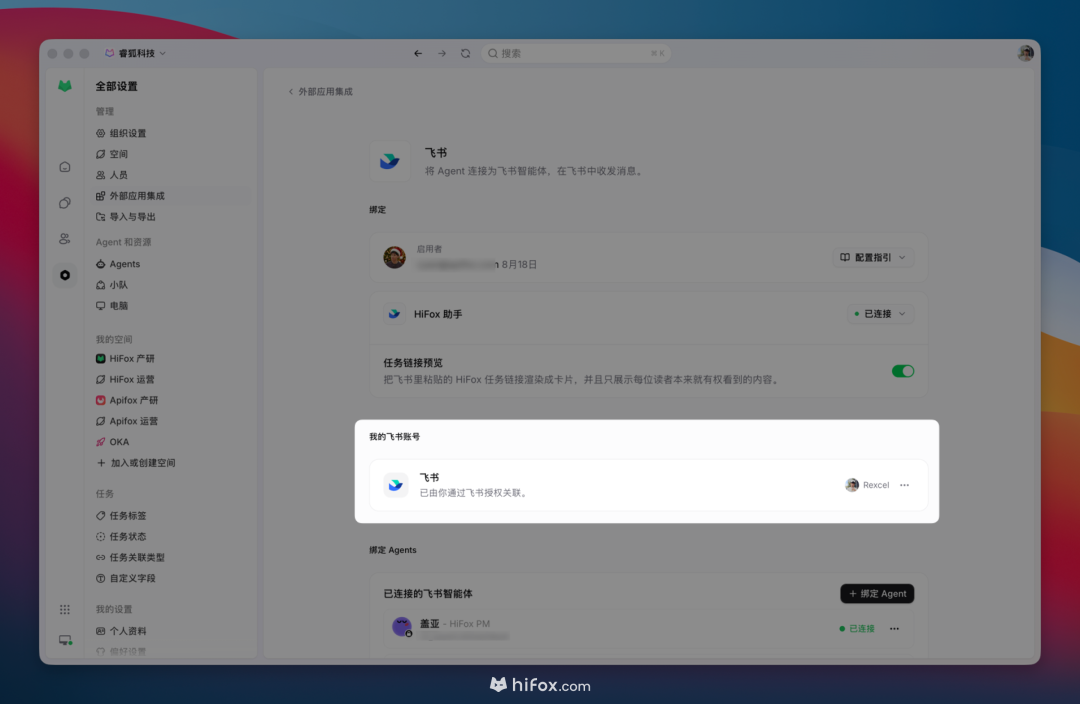
绑定了自己的飞书账号之后,飞书机器人就会把跟你相关的各种任务变动通知到飞书了。
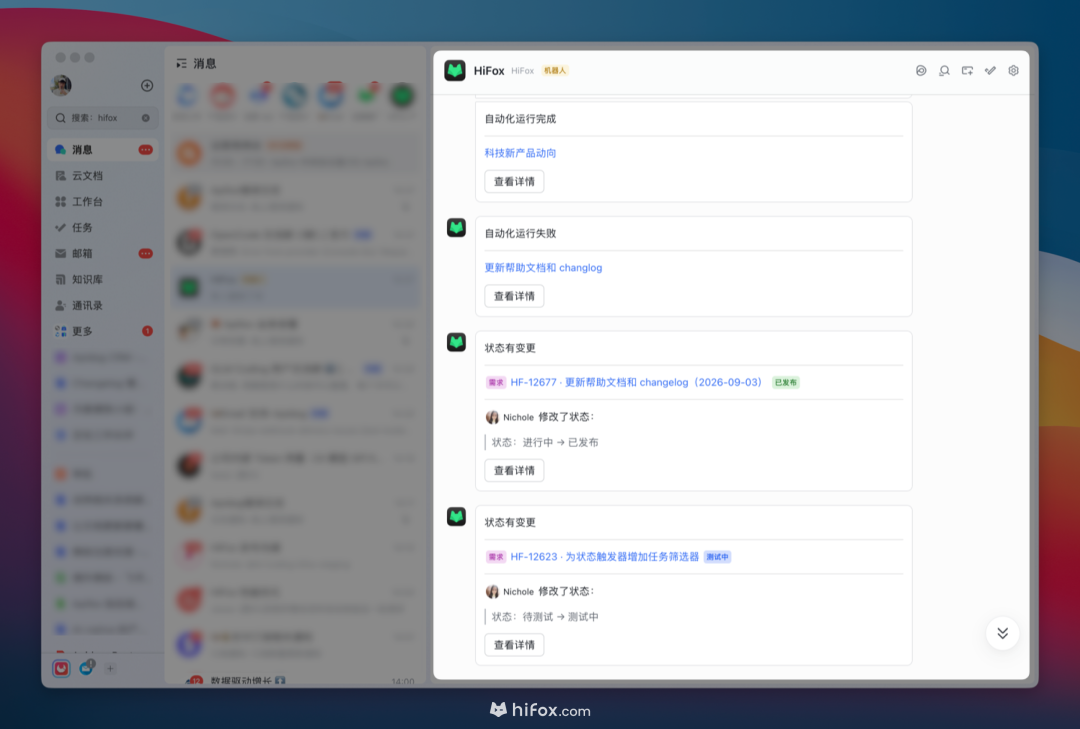
养成任务协作的新习惯
HiFox 连接飞书以后,建议团队形成三个习惯。
第一,所有关于本任务的讨论都在同一个飞书话题下展开。这样,上下文最清楚,Agent 不会遗漏信息。如果沟通散落在群里,Agent 很难区分到底哪些沟通是关于本任务的,就容易遗漏信息。
第二,讨论有初步结果时就创建任务。如果需要一些调研或者数据才能继续,可以先创建任务初稿,然后让负责调研的 Agent 去补充信息,这些过程都会同步到飞书话题里。不要等到信息完整、所有人都达成一致才引入 Agent。
第三,尽量给出充足的上下文。比如用户反馈的原始对话记录、使用截图等等,都同步到飞书话题,这样 Agent 都可以作为后续开发和测试的参考,保证产出质量。
这样,飞书适合快速沟通。HiFox 适合持续推进。
连接起来以后,群里的那句「有人跟一下吗」,就可以变成一条有背景、有负责人、有执行记录、有测试结果的任务。
而且,过程不会消失在聊天记录里。
👉 立即体验 Hifox: https://hifox.com